[1]電源ボタンは正しく押せていますか
ゲーミングモニター背面にある本体ボタン中央部を押すと、ゲーミングモニターの電源が入ります。
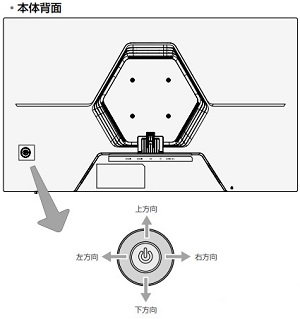
本体ボタン操作で電源が入るかをご確認ください。
●ページ上部に戻る
電源ボタンを押しても電源が入らない、電源ランプが消灯している
ACアダプタや電源コードの接続に問題がないかご確認ください
このページはゲーミングモニターのFAQです。
改善策・対処方法 目次
原因の切り分け
●[1]電源ボタンは正しく押せていますか
●[2]ACアダプターの接続に問題はありませんか
●[3]電源コードの接続に問題はありませんか
対処方法
●[4]ゲーミングモニターのリセット操作をお試しください
改善しない場合…
●点検修理をご検討ください
原因の切り分け
ゲーミングモニター背面にある本体ボタン中央部を押すと、ゲーミングモニターの電源が入ります。
本体ボタン操作で電源が入るかをご確認ください。
●ページ上部に戻る
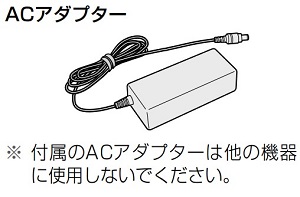
付属のACアダプターが正しく接続されているか、緩みや抜け等がないかご確認ください。
●ページ上部に戻る
電源コードが正しく接続されているか、緩みや抜け等がないかご確認ください。
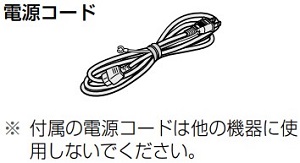
電源プラグの接続先が延長コードや電源タップ、マルチタップ等の場合、壁の電源コンセントに電源プラグを直接接続してください。
また、他の機器を同じ場所に接続し、ご利用いただけるかご確認ください。
ご利用いただけない場合は、電源プラグの接続先に原因がある可能性があります。
●ページ上部に戻る
対処方法
ゲーミングモニターが一時的に動作不安定になっている可能性があります。動作安定化のため、以下の方法でリセット操作をお試しください。
(1)ゲーミングモニター背面の本体ボタン中央部を長押しして、電源を切ります。
(2)ACアダプタを電源コンセントから外し、1分以上時間を置きます。
(3)ACアダプタを電源コンセントにつなぎ直し、ゲーミングモニター背面の本体ボタン中央部を押します。
(4)電源が入った後、正しく動作するかご確認ください
●ページ上部に戻る
改善しない場合…
上記改善策を実施しても改善が見られない場合は、大変申し訳ありませんがゲーミングモニターが故障している可能性があります。
お電話やFAQ上での改善が難しい状態のため、ゲーミングモニターの点検修理をご検討ください。
●メーカー保証の有無により点検修理方法が異なります。
●点検修理について詳しくはこちら
●ページ上部に戻る
27インチ Ultra HD
RM-G278R、RM-G277R
27インチ WQHD
RM-G276N
23.8インチ Full HD
RM-G245R、RM-G245N
※製品ごとに本体形状や操作方法、設定項目等が多少異なる場合があります。
詳しくは製品の取扱説明書をお確かめください。
取扱説明書ダウンロード