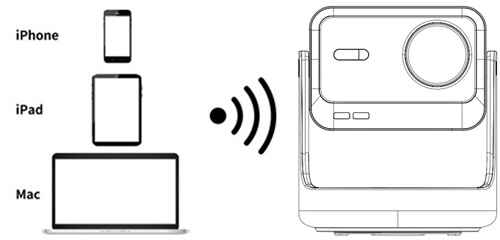
Apple AirPlay2対応により、Apple製デバイスをレグザと同じネットワークに接続してAirPlayアイコンをタップすると、レグザにストリーミングやミラーリングをすることができます。
●全てのApple製デバイスでの動作を保証するものではありません。
●接続するApple製デバイスによっては、Airplay2が使用できない場合があります。
iPhoneやiPadの画面をプロジェクターで映したい(Apple Airplay2)
ソフトウェアを最新の状態に更新し、[入力切換]ボタンで【Airplay】へ切り換えてください
このページはプロジェクターのFAQです。
Apple Airplay2とは
iPhoneやiPad等、Apple製デバイスで表示している動画や写真、画面などをテレビに表示し、大画面で楽しむことができるようにする機能です。
Apple AirPlay2対応により、Apple製デバイスをレグザと同じネットワークに接続してAirPlayアイコンをタップすると、レグザにストリーミングやミラーリングをすることができます。
●全てのApple製デバイスでの動作を保証するものではありません。
●接続するApple製デバイスによっては、Airplay2が使用できない場合があります。
ソフトウェアの更新について
プロジェクターがご購入直後の場合、ソフトウェアが最新の状態に更新されておらず、Airplay2が利用できない可能性があります。
以下の方法でプロジェクターのソフトウェアを最新の状態に更新してください。
ソフトウェアの更新を行うためには、プロジェクターをインターネットに接続している必要があります。
プロジェクターをご自宅の無線LANルーターにWi-Fi接続してください。
●Wi-Fi接続の方法についてはこちら
(1)リモコンの[MENU]ボタンを押して【設定】→【システム】→【デバイス情報】の順に進みます。
(2)【システムアップデート】を選ぶと、≪アップデートを検出≫と表示され、最新バージョンへのアップデートが行われます。
※既に最新の状態に更新済みの場合は、その旨のメッセージが表示されます。
Apple Airplay2のご利用方法
(1)リモコンの[入力切換]ボタンを押して画面を【Airplay】に切り換えます。
(2)Apple製デバイスのコントロールセンターを開き、画面ミラーリングのアイコンをタップします。
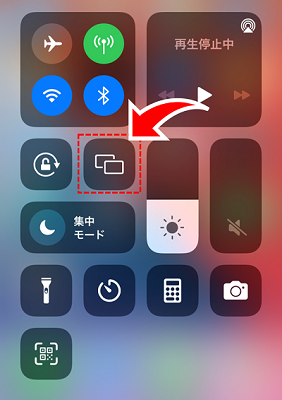
※iOSバージョンや使用しているスマートフォンによって画面が異なることがあります。
(3)表示されたプロジェクターをタップすると、Apple製デバイスの画面が映し出されます。
※Apple製デバイスでパスワード入力を求められる場合があります。パスワードは画面に【AirPlayパスコード】として表示されている数字を入力してください。
●アプリ側が対応していれば、写真や動画、音楽も画面を共有することができます。
(1)リモコンの[入力切換]ボタンを押して画面を【AirPlay】に切り換えます。
(2)Apple製デバイスでAirplay対応の【写真/動画/音楽 アプリ】を開き、テレビに映したいデータを選びます。
(3)アプリによって異なる共有アイコンをタップし、項目の中から「AirPlay」を選択します。
(4)表示された項目からプロジェクターを選択すると、画面に映し出されます。
※アプリによって操作方法が異なる場合があります。詳しくはAppleサポートやアプリ側のサポートへご相談ください。
レーザープロジェクター
RLC-V7R/RLC-V7R MAX
※リモコンのボタン、設定メニューの項目名や操作は、製品によって多少異なる場合があります。
詳しくは製品の取扱説明書をお確かめください。
取扱説明書ダウンロード