(1)ゲーミングモニター背面の本体ボタン中央部を押し、メニュー画面を表示します。
(2)画面のカーソルを本体ボタンの上下左右で動かし、【PIP/PBP】を選びます。
(3)【PIP/PBP】を選び、分割画面のモードを選択します。
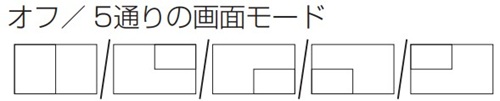
(4)【サブソース】を選び、【HDMI1】【HDMI2】【DP】【USB-C】の中からサブ画面に表示させる信号源を設定します。
画面の分割機能(PIP/PBP)には対応していますか
一部製品に限り、画面の分割機能(PIP/PBP)に対応しています
このページはゲーミングモニターのFAQです。
●ゲーミングモニターは以下の製品に限り、画面の分割機能(PIP/PBP)に対応しています。
(対象製品一覧)
27インチ Ultra HD
RM-G278R、RM-G277R
画面の分割機能(PIP/PBP)とは
1つのモニターの中に、複数の入力機器の映像を同時に映すことができる機能です。
画面の分割機能に対応した当社製ゲーミングモニターは、2台の入力機器の映像を同時に画面に映すことができます。
● PIP(ピクチャー・イン・ピクチャー)
メイン画面の中に、小さな子画面を重ねて表示する機能です。
たとえば、PC作業をしながらゲーム機の画面を小さく表示するといったように、1つの画面で2つの映像を同時に確認できます。
● PBP(ピクチャー・バイ・ピクチャー)
画面を左右に分割して、2つの映像を同じ大きさで並べて表示する機能です。
PCとゲーム機など、別々の映像入力を同時に比較することができます。
画面の分割方法
(画面の分割方法)
(1)ゲーミングモニター背面の本体ボタン中央部を押し、メニュー画面を表示します。
(2)画面のカーソルを本体ボタンの上下左右で動かし、【PIP/PBP】を選びます。
(3)【PIP/PBP】を選び、分割画面のモードを選択します。
(4)【サブソース】を選び、【HDMI1】【HDMI2】【DP】【USB-C】の中からサブ画面に表示させる信号源を設定します。
(分割画面のサイズ変更方法)
(1)ゲーミングモニター背面の本体ボタン中央部を押し、メニュー画面を表示します。
(2)画面のカーソルを本体ボタンの上下左右で動かし、【PIP/PBP】を選びます。
(3)【PIPサイズ】を選び、【大】【中】【小】の中からサブ画面の大きさを選択します。
(分割画面の切換方法)
(1)ゲーミングモニター背面の本体ボタン中央部を押し、メニュー画面を表示します。
(2)画面のカーソルを本体ボタンの上下左右で動かし、【PIP/PBP】を選びます。
(3)【動画切換】または【オーディオ切換】を選択すると、メイン画面とサブ画面の映像・音声が切り換わります。