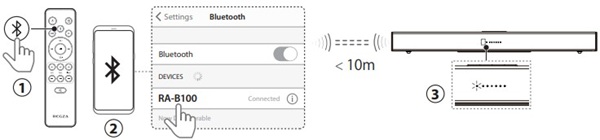
《RA-B100の例》
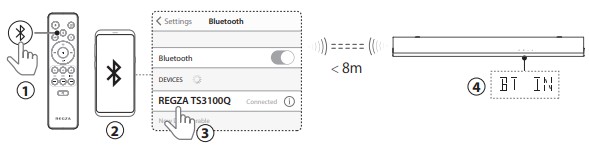
《TS3100Qの例》
サウンドバーをBluetooth接続したが、接続機器の再生した音が出ない/途切れる
再生機器側の接続設定をご確認ください
Bluetooth接続の対応可否
●以下のサウンドバーはBluetooth接続に対応しています
Bluetooth接続対応機器一覧
RA-B500、RA-B100、TS3100Q、TS216G
(ご注意)
●Bluetooth機器の登録や登録後の動作については保証しておらず、動作確認を行っていません。
ペアリングに成功しても音がでない/音が途切れる場合…
サウンドバーとBluetooth接続機器間の動作範囲は、機種により8~10mです。
※サウンドバーとBluetooth接続機器の間に障害物がない場合
距離が離れすぎている場合や、障害物がある場合は、障害物のない動作範囲内まで近づいてお試しください。
Bluetooth接続機器とのペアリング自体は複数台で行えますが、サウンドバーが同時接続可能なBluetooth機器の台数は1台のみです。
複数台のBluetooth対応機器とペアリングを行っている場合は、サウンドバーが他のペアリング済み機器の電源を落とすかペアリングを解除し、音声を再生したい機器のみ接続した状態でお試しください。
Bluetooth接続する機器がBluetooth LE Audioに対応している場合、Bluetooth接続時にLE Audioで接続されていないかご確認ください。
LE Audioで接続されている場合は、接続をclassic Audioに変更して安定するかご確認ください。
(接続変更方法のご参考)
ペアリング時に「サウンドバー名_LE」を選択すると、Bluetooth LE Audioで接続されます。
classic Audio(SBC等の従来のBluetoothオーディオコーデック)で接続するためには、一度ペアリング登録を解除してペアリングし直す必要があります。
(1)Bluetooth機器側でBluetooth設定画面を開き、ペアリング機器名を確認します。
(2)ペアリング機器名が「サウンドバー名_LE」の場合、選択して「このデバイスの登録を解除」を選び、一度ペアリング登録を解除します。
(3)ペアリング登録の解除後、「サウンドバー名」のみで末尾に「LE」が付かない機器を選び、ペアリング登録を行い直します。
※Bluetooth機器からの解除方法はお使いの機器マニュアルをご覧ください。
ペアリングに失敗する場合…
以下の順番に操作設定を行い、正しくペアリングが行えるかご確認ください。
《RA-B100の例》
《TS3100Qの例》
(1)本体の ボタン、またはリモコンの
 ボタンを押して、音声入力をBluetoothに切り換えます。
※ … 入力ソース切換ボタン
※ … Bluetoothモード切換ボタン
(2)Bluetooth対応機器のBluetoothの設定画面を開き、ペアリングする機器を検索します。
※レグザの場合、テレビリモコンの[操作/設定]ボタンを押して【設定】→【省エネ・その他の設定】→【Bluetooth設定】→【Bluetooth機器一覧】の順に進みます。
(3)お使いのBluetooth接続機器の検索した機器リストから、サウンドバーを選択します。
※サウンドバーが表示されない場合は、サウンドバーリモコンのボタンを押し続けて再検索してください。
※レグザの場合、サウンドバーが表示されない場合はテレビリモコンの[赤]ボタンを押すと、周囲の機器を探して検出します。
(4)ペアリングが成功すると、本体ディスプレイに「BT_IN」と表示されるか、入力ソース表示LEDが青く点灯して音量表示LEDが現在の音量に応じてしばらく点灯します。 ※ペアリングにパスワードを求められる場合は「0000」と入力してください。
Xシリーズ
X8900R、X9900R、X9900N、X8900N、X9900M、X9900L、X8900L
Zシリーズ
ZX1R、Z875R、Z870R、Z970R、Z770R、Z670R、Z990R、Z770N、Z970N、Z870N、Z670N、Z970M、Z870M、Z875L、Z870L、Z770L、Z670L、Z570L
Mシリーズ
M550R、M550N、M550M、M550L
Eシリーズ
E670R、E350R、E350N、E350M
Vシリーズ
V35N
※リモコンのボタン名、設定メニューの項目名や操作は、製品によって多少異なる場合があります。
詳しくは製品の取扱説明書をお確かめください。
取扱説明書ダウンロード